Selasa, 26 Juli 2011

Cara Restart Blackberry

Untuk mereset blackberry ada 3 jenis: Soft Reset, Double Soft Reset dan Hard Reset.
Cara pertama udah gw coba tapi gak ada efek. Cara kedua juga sudah di tes tapi gak ngaruh juga. Cara ketiga sudah di oprek juga tapi masih tidak ada respon.

Akhirnya gw coba melakukan Reset ke Factory Setting yaitu Wipe Handheld. Caranya cukup mudah, nanti akan gw jelasin dibawah ini.

Soft Reset
Cara ini kerap digunakan membersihkan log / log cleaner atau mengurangi file yang kurang penting. Cara melakukannya mudah, yaitu dengan menekan tombol [Alt] + [Capslock Kanan] + [Delete]

Double Soft Reset
Double Soft Reset akan menghentikan semua aplikasi. Untuk melakukannya, pertama, lakukan soft reset hingga layar menjadi hitam lalu tekan [Alt] + [Capslock Kanan] + [Delete] kembali. Layar akan kosong sampai ikon jam pasir muncul. Tunggu hingga system sudah kembali normal.

Hard Reset
Lakukan Hard Reset jika terjadi masalah pada jaringan/network, software atau hardware. Reset jenis ini bisa dilakukan dengan mencabut batere selama 30 detik, kemudian pasang kembali baterenya. Nyalakan BlackBerry maka perangkat BlackBerry akan berjalan seperti saat awal digunakan.

Wipe Handheld
Jika masalahnya tidak bisa diatasi, anda bisa menggunakan tindakan Wipe. Wipe BlackBerry itu adalah Hard Reset, efeknya: perangkat seperti dibersihkan dan sistem diinstal ulang. Namun sebelumnya anda dianjurkan untuk membackup data terlebih dahulu kedalam komputer.

Setelah data terbackup, proses wipe dapat anda lakukan, dari menu Blackberry pilih Options, Security Options, General Setting, tekan tombol menu Blackberry dan pilih Wipe Handheld. Centangi opsi Include Third party Application untuk menghapus data-data aplikasi yang terinstal di BlakcBerry. Pilih Continue, lalu ketikan blackberry.

Gw sarankan agar batere anda dalam kondisi yang full karena Wipe Handheld ini memerlukan waktu proses yang cukup lama, terlebih lagi apabila anda menggunakan fitur proteksi data. Sekali melakukan Wipe, anda tidak bisa menghentikan dan membatalkannya.

Sabtu, 22 Januari 2011

Membuat Hotspot (dengan Ad hoc) menggunakan Wi-Fi Laptop di Windows XP

Pada post sebelumnya saya menulis cara untuk Membuat Hotspot (tanpa Ad hoc) menggunakan Wi-Fi Laptop yang bisa digunakan pada Windows 7.

Namun saya melihat banyak dari kita masih menggunakan sistem Windows XP, sehingga apa salahnya kalau saya juga menjelaskan cara membuat hotspot dengan cara Ad hoc.
Berikut langkah-langkah untuk membuat koneksi Hotspot didalam Windows XP:

  • Masuk ke Control Panel > Network Connections
  • Klik kanan Wireless adaptor anda, lalu pilih Properties
  • Pilih Tab Wireless Network, lalu pilih Add. Akan muncul gambar berikut.
Jendela Setting Hotspot di Windows XP
  • Klik kotak "This is a computer-to-computer (ad hoc)....." dan bersihkan pilihan kotak The key is provided for me automatically, lalu isi SSID dengan nama bebas.
  • Pada Network key dan Confirm network key isikan 13 karakter password. Lalu tekan OK.
  • Akan kembali ke Layar sebelumnya, lalu pilih tab Advanced

Setting Sharing Internet untuk Wifi Hotspot
Wireless Network Properties di Control Panel


  • Pada tab Advanced pilih kotak Allow other network users to connect through this computer internet connection. Setelah itu tekan OK. Selesai.
Setelah koneksi komputer / laptop sudah kita buat, maka yang perlu dilakukan hanya menyambungkannya dengan komputer/laptop lain.
Icon Wireless Network

Klik kanan ikon wireless network, lalu pilih "View Available Wireless Networks"


Tampilan jaringan hotspot yang tersedia di Windows XP
Jendela Wireless Network akan muncul dan menampilkan koneksi yang terdeteksi oleh system, namun bila koneksi belum terdeteksi klik Refresh network list


Tampilan Konfirmasi password koneksi Hotspot di Windows XP
Masukkan password yang sudah ditentukan sebelumnya, tekan Connect.

Sekian Tutorial membuat Hotspot tanpa menggunakan Access Point (ad hoc) didalam Windows XP.

Untuk Windows Vista dan Windows 7 caranya lebih mudah, silahkan lihat post Membuat Hotspot di Windows 7 dan Vista menggunakan Wi-Fi Laptop.

Membuat Hotspot (tanpa Ad hoc) menggunakan Wi-Fi Laptop


Wifi Logo
Untuk membuat hotspot yang umum digunakan adalah memakai Wi-Fi router untuk membagi akses internet ke perangkat yang memiliki fasilitas Wi-Fi (Laptop, Blackberry, Smartphone, PSP, dll).

Bila kita ingin menghubungkan 2 komputer yang memiliki akses Wi-Fi biasanya salah satu akan menjadi Adhoc server sedangkan yang lainnya menjadi client, tapi bila kita ingin membagi koneksi kita misal dengan PSP, Blackberry, penggunaan Adhoc tidak akan bisa dideteksi oleh perangkat tsb, hal ini terjadi karena mereka membutuhkan koneksi yang lebih aman (begitu deh kira2 bahasa non-teknisnya).

Note : Untuk cara pembuatan Hotspot dengan memakai Ad Hoc bisa dilihat di post Membuat Hotspot (dengan Ad hoc) menggunakan Wi-Fi Laptop di Windows XP dan Membuat Hotspot di Windows 7 dan Vista menggunakan Wi-Fi Laptop
Fakta Teknis : Satu perbedaan terbesar antara Adhoc dan Access Point adalah bahwa Access Point mode memungkinkan Anda untuk benar-benar berbagi koneksi Wi-Fi, dari kartu Wi-Fi yang sama dengan Anda gunakan untuk mengakses jaringan Wi-Fi. Ad Hoc membutuhkan koneksi internet datang dari kartu lain (Ethernet, seluler atau kartu Wi-Fi kedua di komputer Anda).
Nah sekarang kita bisa menggunakan laptop/PC kita yg biasanya hanya untuk membagi koneksi dengan laptop lain, dengan menggunakan program bernama Connectify. Intinya program ini dapat mengubah Wi-Fi pada laptop kita menjadi Wi-Fi Router.


Pertama-tama kita download dahulu programnya Connectify disini lalu pilih menu download.
Setelah kita install, hidupkan Wi-Fi laptop anda lalu klik notifikasi icon yang berada didekat jam, seperti gambar dibawah.

Wifi Icon in Windows7

Akan muncul kotak seperti dibawah ini

Conectify Settings

Wifi name : kita isi nama koneksinya
Password : bebas 8 karakter
Internet : pilih koneksi internet yg akan disharing
WiFi dan Mode dibiarkan apa adanya saja, setelah itu klik Start Hotspot.

Viola... Aktifkan device anda lalu connect. Sekarang anda bisa menggunakan Blackberry, Smartphone, PSP, dll anda tanpa khawatir menghabiskan pulsa atau membeli Wi-Fi Router.

Source

Menginstall Bluetooth Dongle Driver di Windows XP dan Vista

Saya baru-2 ini mendapat hibah USB dongle yang tidak ada merk, namun disertai mini CD yang berisi software BlueSoleil. Fisiknya seperti gambar diatas.

Saat dipakai untuk windows 7, langsung otomatis terdeteksi dan dapat digunakan untuk menghubungkan ke handphone. Namun saat digunakan pada Windows XP maupun Vista driver terdeteksi sebagai BCM2045A tetapi saat dicoba diinstal tidak berhasil dari driver yang ada di CD.

Bluetooth BCM2045A

Namun dari info yang saya dapat sebenarnya mulai Windows XP SP2 sudah menyediakan driver generic untuk USB Bluetooth yang beredar saat ini.
Berikut cara untuk mengaktifkan driver generic pada Windows XP:
  • Buka Control Panel > System > Pilih Tab Hardware > Klik Device Manager.
  • Setelah itu Klik kanan pada Device USB Bluetooth lalu pilih Properties
Device Manager
  • Akan muncul Layar Device Properties, pilih tab Details lalu pada Property pilih Hardware Ids.
  • Catat atau copy nilai pada baris pertama yang ada di kotak Value yaitu USB\Vid_0a5c&Pid_2045&Rev_0112
Hardware Properties
  • Buka Windows Explorer dan pindah ke folder C:\WINDOWS\inf kemudian buka file bth.inf
  • Cari baris dengan teks Blutonium BCM2035 Bluetooth 2.4 GHz Single Chip Transceiver lalu ubah value USB\VID_0A5C&PID_200A dengan teks yang tadi sudah kita catat / copy USB\Vid_0a5c&Pid_2045&Rev_0112 lalu Save.
Bth_inf
  • Cabut pasang USB Bluetooth Dongle anda, setelah itu akan terdeteksi sebagai Blutonium BCM2035 Bluetooth 2.4 GHz Single Chip Transceiver, pilih next untuk menginstall driver.
BCM2035
  • Bila muncul Security Alert, abaikan saja dengan memilih Yes
Security Alert in Windows
  • Windows akan menginstall otomatis beberapa driver pendukung setelah itu Bluetooth USB anda bisa langsung digunakan.


Source

Jumat, 10 Desember 2010

Task Manager has been disabled by your administrator

Sebel rasanya kalau muncul pesan "Task Manager has been disabled by your administrator", padahal kita lagi pengen nampilkan 'task manager' dengan alasan tertentu. Biasanya memang ulah virus yang suka men-disable Task Manager.

Coba langkah berikut untuk menanggulangi masalah tersebut.
  1. Klik Start - Run
  2. Lalu ketik "REG add HKCU\Software\Microsoft\Windows\CurrentVersion\Policies\System /v DisableTaskMgr /t REG_DWORD /d 0 /f"
  3. Tanpa tanda kutip tentunya, dan kalau takut salah mending copy paste saja.
  4. Klik OK
Kalau anda tak suka cara tersebut, bisa saja anda memakai cara berikut.
  1. Klik Start - Run
  2. Ketik gpedit.msc
  3. Klik OK
  4. Meluncurlah ke "User Configuration / Administrative Templates / System / Ctrl+Alt+Delete Options / Remove Task Manager"
  5. Klik-dobel option Remove Task Manager
  6. Set menjadi Not Configured
Sekian, dan terima kasih..

Rabu, 23 Juni 2010

Cara mempartisi hardisk atau membagi hardisk sangat mudah dilakukan, hanya dengan menggunakan software Partition Magic kamu sudah dapat mempartisi hardisk kamu dengan mudah dan cepat, jadi tidak perlu repot-repot lagi untuk menginstall ulang sistem operasi kamu.

Kelebihan Partisi Hardisk adalah:
  1. Membuat ruangan atau tempat penyimpanan baru.
  2. Bisa jadi lebih spesifik karena dapat memisahkan tempat untuk sistem dan tempat untuk data kamu.
  3. Jika kamu melakukan penyimpanan data bukan di My Document melainkan di hardisk-hardisk lainnya, maksudnya local disk D / E dan pada saat system kamu terserang Virus / Corrupt dan mengharuskan kamu mem-format ulang atau install ulang kembali, kamu cukup memformat disc system atau biasanya local disc C, sehingga data kamu masih terselamatkan.
  4. and more - more lagi lah ....
Okelah, kita lanjut ....
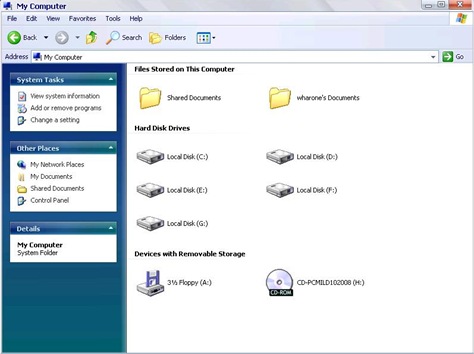
ini screen shotnya cara mempartisi dengan Partition Magic:
  • Buka program Partition Magic, kalo kamu belom punya, download disini ya
  • Disini, saya mo coba untuk membuat satu partisi lagi

  • Setelah Program dibuka, Klik Kanan salah satu hardisnya dan pilih Resize/Move
    [contoh: saya mengklik local disk G] dan geser tanda panahnya atau isi "Free Space After" sesuai dengan keinginan kamu. lalu klik OK


  • Lihat perbedaannya ruang kosong disebelah pojok kanan, naahh itu yang akan kita jadikan hardisk baru, klik kanan di ruang kosongnya, klik Create ... tidak usah berlama-lama langsung klik OK aja.
    lalu klik Apply dan klik OK ... tunggu hingga proses selesai.


  • Jika semua telah selesai, coba lihat partisi baru sudah jadi.


Selasa, 22 Juni 2010

Tips Cepat Mengubah Foto Menjadi Gambar Kartun


Dahulu pembuatan gambar kartun (cartoon) dibuat secara manual menggunakan sketsa dan hanya dapat dilakukan oleh artist sehingga tidak semua orang dapat melakukannya. Saat ini, pembuatan gambar kartun bahkan komik (comics) dapat dilakukan oleh siapapun dengan bantuan perangkat-perangkat digital imaging, seperti Adobe Photoshop atau Corel Photopaint. Yaitu dengan mengubah foto untuk kemudian diolah menjadi gambar kartun. Berikut ini tips cepat mengubah foto menjadi gambar kartun menggunakan tool Adobe Photoshop CS atau versi setelahnya :

1. Buka file foto yang akan diubah. Pastikan foto anda dalam format mode RGB. Untuk mengeceknya gunakan menu bar Image–>Mode–> RGB Color [gambar 1]

2. Kemudian gunakan filter Poster Edges, melalui menu bar Filter–>Artistic–>Poster Edges

3. Setelah itu atur kecerahan dan kontras gambar melalui menu bar Image–>Adjistments–>Brightness/Contrast, dengan value brightness = 10 dan contrast = 30 [gambar 2]

4. Setelah itu, untuk memberikan kesan cartoon pada foto, tambahkan artistic cut out, melalui menu bar Filter–>Artistic–>Cut Out. Dan inilah hasilnya. [gambar 3]

5. Anda bisa menambahkan baloon untuk menguatkan kesan comics pada gambar cartoon anda.


source

Rabu, 19 Mei 2010

Apa itu WIFI?

Wi-Fi merupakan kependekan dari Wireless Fidelity, yang memiliki pengertian yaitu sekumpulan standar yang digunakan untuk Jaringan Lokal Nirkabel (Wireless Local Area Networks - WLAN) yang didasari pada spesifikasi IEEE 802.11. Standar terbaru dari spesifikasi 802.11a atau b, seperti 802.16 g, saat ini sedang dalam penyusunan, spesifikasi terbaru tersebut menawarkan banyak peningkatan mulai dari luas cakupan yang lebih jauh hingga kecepatan transfernya.

Awalnya Wi-Fi ditujukan untuk penggunaan perangkat nirkabel dan Jaringan Area Lokal (LAN), namun saat ini lebih banyak digunakan untuk mengakses internet. Hal ini memungkinan seseorang dengan komputer dengan kartu nirkabel (wireless card) atau personal digital assistant (PDA) untuk terhubung dengan internet dengan menggunakan titik akses (atau dikenal dengan hotspot) terdekat.

Wi-Fi dirancang berdasarkan spesifikasi IEEE 802.11. Sekarang ini ada empat variasi dari 802.11, yaitu:

* 802.11a
* 802.11b
* 802.11g
* 802.11n

Spesifikasi b merupakan produk pertama Wi-Fi. Variasi g dan n merupakan salah satu produk yang memiliki penjualan terbanyak pada 2005.

Spesifikasi Wi-Fi
Spesifikasi Kecepatan FrekuensiBand Cocok dengan
802.11b 11 Mb/s ~2.4 GHz b
802.11a 54 Mb/s ~2.4 GHz a
802.11g 54 Mb/s ~2.4 GHz b, g
802.11n 100 Mb/s ~5 GHz b, g, n

Secara teknis operasional, Wi-Fi merupakan salah satu varian teknologi komunikasi dan informasi yang bekerja pada jaringan dan perangkat WLAN (wireless local area network). Dengan kata lain, Wi-Fi adalah sertifikasi merek dagang yang diberikan pabrikan kepada perangkat telekomunikasi (internet) yang bekerja di jaringan WLAN dan sudah memenuhi kualitas kapasitas interoperasi yang dipersyaratkan.

Teknologi internet berbasis Wi-Fi dibuat dan dikembangkan sekelompok insinyur Amerika Serikat yang bekerja pada Institute of Electrical and Electronis Engineers (IEEE) berdasarkan standar teknis perangkat bernomor 802.11b, 802.11a dan 802.16. Perangkat Wi-Fi sebenarnya tidak hanya mampu bekerja di jaringan WLAN, tetapi juga di jaringan Wireless Metropolitan Area Network (WMAN).

Karena perangkat dengan standar teknis 802.11b diperuntukkan bagi perangkat WLAN yang digunakan di frekuensi 2,4 GHz atau yang lazim disebut frekuensi ISM (Industrial, Scientific dan Medical). Sedang untuk perangkat yang berstandar teknis 802.11a dan 802.16 diperuntukkan bagi perangkat WMAN atau juga disebut Wi-Max, yang bekerja di sekitar pita frekuensi 5 GHz.

Tingginya animo masyarakat --khususnya di kalangan komunitas Internet-- menggunakan teknologi Wi-Fi dikarenakan paling tidak dua faktor. Pertama, kemudahan akses. Artinya, para pengguna dalam satu area dapat mengakses Internet secara bersamaan tanpa perlu direpotkan dengan kabel.

Konsekuensinya, pengguna yang ingin melakukan surfing atau browsing berita dan informasi di Internet, cukup membawa PDA (pocket digital assistance) atau laptop berkemampuan Wi-Fi ke tempat dimana terdapat access point atau hotspot.

Menjamurnya hotspot di tempat-tempat tersebut --yang dibangun oleh operator telekomunikasi, penyedia jasa Internet bahkan orang perorangan-- dipicu faktor kedua, yakni karena biaya pembangunannya yang relatif murah atau hanya berkisar 300 dollar Amerika Serikat.

Peningkatan kuantitas pengguna Internet berbasis teknologi Wi-Fi yang semakin menggejala di berbagai belahan dunia, telah mendorong Internet service providers (ISP) membangun hotspot yang di kota-kota besar dunia.

Mode Akses Koneksi Wi-fi
Ada 2 mode akses koneksi Wi-fi, yaitu

Ad-Hoc
Mode koneksi ini adalah mode dimana beberapa komputer terhubung secara langsung, atau lebih dikenal dengan istilah Peer-to-Peer. Keuntungannya, lebih murah dan praktis bila yang terkoneksi hanya 2 atau 3 komputer, tanpa harus membeli access point

Infrastruktur
Menggunakan Access Point yang berfungsi sebagai pengatur lalu lintas data, sehingga memungkinkan banyak Client dapat saling terhubung melalui jaringan (Network).

Antivirus Terbaik 2010

AV-comparatives di penghujung tahun 2009 ini mengeluarkan hasil test terbarunya. Kali ini merupakan Proactive/ Retrospective Test, yang merupakan test terakhir di tahun 2009. Test ini melengkapi test sebelumnya.

Apa itu Proactive test dan bagaimana hasil test Antivirusnya ?

Secara singkat, Proactive / Retrospective Test merupakan test terhadap virus (malware) baru yang belum dikenal (belum terdapat dalam database).
Test kali ini menggunakan Antivirus dan versi yang sama dengan test sebelumnya, dan semua produk antivirus di update pada tanggal 10 Agustus 2009. Sedangkan Malware (virus) yang digunakan diambil dari virus baru yang muncul diantara tanggal 11 sampai 17 Agustus 2009 dengan Jumlah total sebanyak 23.237 malware (worm, backdoor,trojan dan virus).

Inilah keunikan Proactive test, dimana antivirus digunakan untuk mengetes antivirus baru yang belum terdapat dalam daftar databasenya. Sehingga Antivirus biasanya menggunakan deteksi yang lebih dalam terhadap tingkah laku file/virus tersebut. Dan memang wajar jika hasilnya cukup banyak yang tidak terdeteksi.

Antivirus dan versinya yang disertakan dalam test ini adalah :

* Avast! Professional Edition 4.8.1384
* AVG Anti-Virus 8.5.406
* Avira Antivir Premium 9.0.0.446
* BitDefender Anti-Virus 13.0.13.254
* eScan Anti-Virus 10.0.997.491
* ESET NOD32 Antivirus 4.0.437.0
* F-Secure Anti-Virus 10.00.246
* G DATA Antivirus 20.0.4.9
* Kaspersky Anti-Virus 9.0.0.463
* Kingsoft Antivirus 2009.08.05.06
* McAfee VirusScan Plus 13.11.02
* Microsoft Live OneCare 2.5.2900.28
* Norman Antivirus & Anti-Spyware 7.10.02
* Sophos Anti-Virus 7.6.10
* Symantec Norton Anti-Virus 17.0.0.136
* Trustport Antivirus 2.8.0.3017

HASIL TEST

Sedikit berbeda dengan test sebelumnya, kali ini antivirus yang paling banyak mendeteksi adalah Avira, baru kemudian G-DATA. Selengkapnya bisa dilihat sebagai berikut :

Antivirus Terbaik 2010:


74% -> Avira
66% -> G DATA
64% -> Kaspersky
60% -> ESET NOD32
56% -> F-Secure, Microsoft
53% -> Avast, BitDefender, eScan
49% -> AVG, Trustport
47% -> McAfee
36% -> Symantec
34% -> Sophos
32% -> Norman, Kingsoft

Meskipun begitu, AV-comparatives dalam memberikan rangking juga menggunakan banyaknya kesalahan mendeteksi file yang bukan virus.

Minggu, 21 Maret 2010

Proteksi Folder di WindowsXP

Memiliki data pribadi di komputer dengan banyak user mungkin agak riskan bagi sebagian pemakai komputer, apalagi yang menggunakan komputer itu termasuk orang yang suka jahil alias suka melihat data orang lain. Kalau yang diintip cuma data pekerjaan sih nggak masalah, bagaimana dengan data pribadi misal daftar selingkuhan, nomor telepon 10 gebetan terakhir atau bahkan video mesra dengan kekasih pujaan, tentu hal itu akan menjadi masalah besar. Apalagi bila data tersebut sampai menyebar ke dunia maya, wah bisa berabe deh.

Bagi pengguna WindowsXP Professional hal itu bukan masalah lagi, anda tidak usah menggunakan program tambahan semacam Folder Guard dan lain lain. Caranya dengan menggunakan fasilitas Encrypt Folder-nya WinXP.

Cara memproteksi pun sangat mudah anda tinggal masuk/sign in/log in sebagai user Windows anda, lalu masuk ke my document tempat folder yang akan diproteksi, setelah itu tinggal klik kanan folder tersebut selanjutnya pilih properties. Pada tab General, anda klik button advanced…yang letaknya dibawah pada bagian attributes, nah selanjutnya anda tinggal mengisikan centang pada Encrypt Contents to Secure Data.

setelah meng-klik OK maka Windows akan melakukan proses enkripsi pada folder tersebut dan secara default warna tulisan folder yang di enkripsi akan berwarna hijau.

Bingo! sekarang folder anda aman dari tangan tangan jahil yang ingin membuka isi file di dalamnya. Foldernya sendiri masih bisa dibuka tetapi file yang di dalamnya tidak akan bisa dibaca kecuali orang tersebut log in dengan user Windows anda, walau menggunakan account administrator sekalipun.

Cuma saya pesan hati hati menggunakan fasilitas ini, begitu anda lupa dengan password log in anda atau windows anda di clean install maka folder tersebut tidak akan bisa dipake lagi kecuali menggunakan program khusus dan caranya pun sangat sulit.

Akhirnya Selamat Mencoba

[source]

Senin, 21 Desember 2009

Cara Melacak IP Address

Terkadang kita seringkali bertanya nomor IP Sebuah website maupun Server sebuah hostingan ataupun Cara Melacak Nomor IP dan Real Address Seseorang, kita akan membahas 3 cara yaitu :

1. Melacak alamat IP suatu situs
2. Melacak Real Address server suatu situs
3. Cara Mengetahui IP address lawan chatting kita

Melacak Alamat IP suatu Situs
Untuk mengetahui alamat IP suatu situs, kita dapat melakukan PING terhadap
situs tersebut.
Caranya: Masuk ke command Prompt dan ketikan ping www.situs.com lalu tekan enter. Maka akan muncul alamat IP situs tersebut.

Melacak Lokasi server (real address) suatu situs
Kita dapat melacak lokasi server suatu situs hanya dengan mengetahui alamat
situsnya saja. Coba anda buka www.domainwhitepages.com Tinggal masukkan IP address situs tadi atau masukkan alamat situsnya lalu kita akan mendapatkan info lengkap tentang server dari situs tersebut diantaranya adalah lokasi negara dan kota.

Melacak IP address Teman Chatting
Saat kita menggunakan Yahoo messenger, sebenarnya kita bisa mengetahui alamat IP dari lawan chatting kita. Caranya:

* Kirimkan suatu file pada lawan chat kita.
* Lalu masuklah ke Command Prompt (MSDOS) dan ketikkan NETSTAT -N lalu tekan enter, maka alamat IP lawan chatting kita (yang telah kita kirimi file tadi) maka akan muncul beserta port yang digunakan untuk pengiriman file.

Selamat Mencoba ya!!

Jumat, 04 Desember 2009

Cara untuk memastikan apakah antivirus asli atau gadungan..??

085814p

Produk-produk anti-malware (antivirus) palsu/gadungan adalah jenis malware yang perkembangannya sangat cepat. Website Sunbelt Software mencatat lebih dari 760 anti-malware telah ditemukan selama empat tahun terakhir ini.

Kita tidak akan kesulitan mengenali produk-produk antivirus/antispyware gadungan ini, karena umumnya mereka memiliki nama-nama yang terkesan ‘wah’, seperti: “CoreGuard Antivirus 2009,” “Malware Catcher 2009,” dan “Fast Antivirus 2009.”

Biasanya antivirus gadungan ini kita dapatkan melalui download langsung atau ‘numpang’ dalam program lain dan setelah berada di komputer kita maka tugasnya sekarang adalah memberitahukan kepada korban bahwa komputernya sudah terinfeksi oleh virus. Korban akan mendapatkan sebuah jendela pop up muncul di layar komputernya dengan pesan seperti: “YOUR COMPUTER IS INFECTED!”. Jendela pop up ini pun menuntun korban agar men-scan komputernya untuk memastikan tidak ada malware/virus yang menginfeksi, selain itu juga nanti akan dituntun untuk membeli produk antivirus mereka dengan mengarahkan kepada satu link website.

Jangan khawatir karena si pembuat produk antivirus gadungan ini hanya menakuti saja. Jika si korban memenuhi keinginan si pembuat antivirus gadungan maka sesungguhnya yang dia beli hanyalah produk sampah — bukan antivirus sungguhan. Dan yang lebih parah adalah ketika si korban putuskan untuk membeli antivirus gadungan tersebut dengan menggunakan kartu kredit maka informasi kartu kreditnya bisa ia jual di pasar gelap internet.

Buat pengguna komputer rumahan mungkin agak kesulitan untuk membedakan mana antivirus asli dan mana antivirus gadungan.

Sebenarnya kita tidak mengalami kesulitan untuk membedakan mana antivirus asli dan mana antivirus palsu, 3 langkah di bawah ini dapat memberikan kita pengetahuan untuk membedakannya.

1. Mengetahui daftar antivirus gadungan

Salah satu website yang dapat kita jadikan untuk mencari informasi tentang suatu antivirus gadungan adalah http://rogueantispyware.blogspot.com/. Di blog ini dijelaskan dengan rinci daftar-daftar antivirus gadungan beserta penjelasannya.

2. Mencarinya lewat website yang memberikan informasi tentang produk antivirus resmi

Untuk memastikan apakah sebuah antivirus benar-benar resmi atau tidak maka kita dapat mencari perusahaan pembuatnya. Berikut ini daftar produk antivirus resmi beserta nama perusahaannya yang diambil dari website virustotal.

Selain itu juga ada perusahaan khusus yang memberikan sertifikasi atas produk antivirus, seperti http://www.westcoastlabs.org/. Kita bisa temukan sertifikat dari pembuat antivirus di sana.

3. Mencari informasi di internet

Cara ini merupakan cara konvensional namun efektif untuk mengetahui suatu produk antivirus asli atau palsu. Cukup ketikkan produk antivirus palsu yang membuat kita ragu, misalkan: “Malware Catcher 2009″ dan tidak lama kemudian akan muncul banyak informasi tentang antivirus palsu ini. [www.eracomputer.com]

selamat mencoba.

Akses Google Tidak Gratis Lagi

Akses Google Tidak Gratis Lagi, Siap siap bagi pencari berita gratis di dunia maya. Situs mesin pencari, Google, menyetujui permintaan sejumlah media online untuk membatasi akses pencarian Google yang bersifat gratis. Kini situs media online punya program perisai, yang mereka namakan First Click Free Programme. Dengan begitu, artikel-artikel yang biasanya bisa diunduh dan dibaca gratis tiap harinya makin terbatas.

Bila tadinya tiap 'klik' dari pengguna internaet bebas biaya, kini tidak lagi,'' kata Senior Business Product Manager Google, Josh Cohen, seperti dikutip BBC, Selasa (1/12) waktu setempat.

Sekarang tidak seluruh halaman gratis. Program di atas akan membatasi akses pengguna hanya, misalnya, ke lima halaman. Sisanya, bila pengguna komputer ingin membaca lebih jauh, harus mendaftar dan ini artinya merogoh dolar AS dari koceknya.

Media berita online sudah cukup lama ingin menerapkan hal ini. Mereka menilai Google yang mereguk keuntungan iklan dari tiap 'klik' pembukaan situs berita di tempatnya. Salah satu raja media yang paling ngotot menerapkan hal ini adalah Rupert Murdoch.

Tapi pada awal penerapan program ini belum mulus. Ada celah bagi pembaca untuk membaca secara gratis di internet. Caranya tetap memanfaatkan Google, tapi dengan teknik pencarian artikel atau halaman yang berbeda dari biasanya.

Source : Pakar Bisnis

Kamis, 03 Desember 2009

16 Antivirus tahun 2009 yang paling baik menangani Malware

Perusahaan antivirus memang banyak, tetapi yang mana lebih mampu menangani Malware. Mengapa Malware lebih ditakuti dibandingkan virus sendiri. Karena Malware menjadi pintu gerbang datangnya virus, malware juga membuka pintu untuk memasukan virus kedalam computer. Dari 16 test antivirus, pengujian dilakukan oleh AV-comparative.

* Avast Professional Edition 4.8
* AVG Anti-Virus 8.5
* AVIRA AntiVir Premium 9.0
* BitDefender Anti-Virus 2010
* eScan Anti-Virus 10.0
* ESET NOD32 Antivirus 4.0
* F-Secure AntiVirus 2010
* G DATA AntiVirus 2010
* Kaspersky Anti-Virus 2010
* Kingsoft AntiVirus 9
* McAfee VirusScan Plus 2009
* Microsoft Security Essentials 1.0
* Norman Antivirus & Anti-Spyware 7.10
* Sophos Anti-Virus 7.6
* Symantec Norton Anti-Virus 2010
* Trustport Antivirus 2009.


anti virus lokal update anti virus malware span junk boot database security Inilah 16 Antivirus yang paling baik menangani Malware

Rabu, 02 Desember 2009

10 tool buat test PC mu!

10-tool-test-pc-1.jpg

Apakah komputer anda benar-benar sehat? Jangan terlalu yakin dulu..jangan-jangan tanpa anda sadari hardware komputer anda sudah mengeluarkan bunyi-bunyian yang tidak wajar, walaupun hanya terdengar lirih. Atau kah tanpa anda sadari kemampuan koneksi internet komputer anda sudah menurun dibanding saat pertama kali anda memakainya. Jangan anggap enteng, bisa-bisa lama kelamaan performa komputer anda semakin drop.

Jalan terbaik untuk mencari tau apa yang terjadi pada kondisi komputer anda adalah terus proaktif untuk memantaunya secara berkala, salah satunya adalah dengan aplikasi-aplikasi yang dapat mendiagnosa kerusakan pada sistem. Dapat menjadi keuntungan tersendiri karena sebagian dari aplikasi dibawah ini dapat kita pakai dengan gratis, komputer kita juga bisa terhindar dari kerusakan di kemudian hari.

Hard Drive Health

Hard drive ibarat suatu kota yang sangat luas dimana anda harus tinggal didalamnya, mau tidak mau anda harus mengenal setiap bagian dari sudut kota agar apa yang anda perlukan di kota tersebut dapat terpenuhi. Oleh karena itu sangat disarankan anda mengetahui seluk beluk tentang hard drive anda.

Hard Drive Inspector

Aplikasi ini akan membantu anda untuk memantau aktifitas hard drive secara terperinci sehingga anda dapat me-monitor keadaan hard drive untuk memastikan bahwa hard drive anda baik-baik saja. Aplikasi ini akan berfungsi untuk mendeteksi spin rate, seek time, dan sekitar 20 potential problem spots lainnya. Dan memberikan technical data seperti drive model, firmware version, dan serial number dari hard drive.

10-tool-test-pc-2.jpg

Hard Drive Inspector akan menampilkan temperatur hard drive pada sistem tray, apabila hard drive sudah melebihi suhu normal maka akan diberi sebuah peringatan, dan akan otomatis melakukan standby sistem apabila sudah terlalu panas dan dirasa akan berbahaya bagi hard drive.

Aplikasi ini juga menyediakan summary health report yang sudah cukup memberikan data tentang kondisi hard drive secara umum, dan ada juga S.M.A.R.T report yang akan menyajikan detailnya. Aplikasi yang cukup membantu, walaupun ada sejumlah biaya yang harus dikeluarkan untuk aplikasi ini, namun bila anda penasaran dan ingin mencobanya terlebih dahulu, anda bisa mendownload 15-day trial versionnya di trial version of Hard Drive Inspector


DataCent Hard Drive Sounds

Anda tidak merasa nyaman dengan suara yang ditimbulkan oleh hard drive anda? Seperti bayi yang belum bisa berbicara, yang akan selalu menangis untuk menyampaikan sesuatu namun jika anda sadari tangisan bayi selalu berbeda tiap kali ingin menyampaikan atau menginginkan sesuatu. Begitu juga yang terjadi pada hard drive, hard drive akan mengeluarkan suara yang berbeda-beda tergantung pada masalah dan kondisi pada hard drive itu sendiri.

10-tool-test-pc-3.jpg

Sebuah perusahaan recovery-data DataCent sadar akan hal itu, dan mereka memberikan fasilitas yang akan memperdengarkan suara-suara hard drive yang tidak normal dan memberikan diagnosa tentang apa yang sedang terjadi pada hard drive tersebut. Sehingga kita dapat mengetahui dengan persis kondisi hard drive kita dengan mencocokkan suaranya dengan koleksi suara hard drive di website DataCent actual sounds of bad or unstable drive heads

Perusahaan tersebut juga menyediakan tool yang yang akan membantu memberikan informasi gangguan typical hard drive berdasar manufaktur pengembangnya.

typical hard-drive failures


Broadband Speed Test

Apakah koneksi internet anda sedikit bermasalah? Anda bisa melakukan test apakah koneksi internet komputer anda benar-benar lambat atau ada masalah sehingga menjadi lambat, untuk yang satu ini anda pasti berharap koneksi anda memang bermasalah, agar setelah masalah koneksi teratasi, kecepatan internet anda bisa bertambah.

Tool dibawah ini akan membantu anda menyajikan interface visual yang akan menampilkan kapasitas dan performa koneksi internet anda dengan grafis yang menarik. Namun apabila di komputer alat ini tidak bisa tampil, bisa jadi ini adalah salah satu tanda komputer anda sudah mengalami kerusakan yang sangat parah…ups, jangan terlalu dipikirkan, saya hanya bercanda. Segeralah menginstall Flash Player terbaru agar komputer anda bisa menampilkan interface tool ini.

DSLReports

10-tool-test-pc-4.jpg

Perangkat gaek online testing DSLReports akan membantu anda memberikan setumpuk test yang bisa digunakan. Salah satunya Speed Test Speed Test yang mempunyai interface keren seperti dashboard yang dapat memantau kecepatan aktifitas upload dan download. Anda dapat melakukan test dengan beberapa server yang berbeda, cara paling mudah adalah dengan mengetest dengan server yang paling dekat dengan kota anda, dan server yang jauh dengan kota/negara anda. Untuk mendapatkan hasil perbandingan terbaik tentunya.

10-tool-test-pc-5.jpg

Apabila anda merasa ada yang tidak beres dengan performa koneksi online gaming anda, segeralah cek dengan Line Quality Line Quality test untuk memastikan seberapa banyak packet loss dan excessive latency jaringan koneksi komputer anda. Ada baiknya anda mendaftar dan melakukan test melalui proses login, sehingga anda bisa melihat perbandingan hasil test dari bulan ke bulan.

10-tool-test-pc-6.jpg Speedtest.net

Tidak jauh berbeda dengan DSLReport, hanya saja Speedtest.net dapat menampilkan hasil dengan lebih cepat. Dan tentunya dengan interface yang jauh lebih bagus. Lumayan bisa anda pamerkan ke rekan sebangku anda.


Internet Connection Quality

Selain melakukan sejumlah test di atas, masih ada beberapa cara dan tool yang bisa dipakai.

10-tool-test-pc-7.jpg VoIP SpeedTest

Jika anda sering menggunakan telepon via internet, pastikan koneksi memiliki bandwidth yang cukup untuk menjaga kualitas layanannya. Untuk mendapatkan suara VoIP yang lebih jernih, anda bisa gunakan VoIP Speed Test. Bandwidth analisisnya akan memberitahukan anda berapa persen kualitas VoIP yang dapat diberikan oleh koneksi internet anda.

Down for Everyone or Just Me

10-tool-test-pc-8.jpg

Jika suatu ketika anda sedang membuka suatu halaman web dan anda menemukan pertanda error. Pasti akan terlintas pertanyaan, website ini yang down, atau kah jaringan saya yang bermasalah…

Untuk meluruskannya, segeralah kunjungi Down for Everyone or Just Me? dan anda akan menemukan kesimpulannya. Cukup mudah dan aplikatif saya rasa.

Fixes for Wi-Fi woes

Apabila anda menggunakan Wi-Fi, mengaktifkan router’s Quality of Service (QoS) dapat sangat membantu untuk sejumlah aplikasi, untuk informasi yang sangat membantu lainnya dapat anda lihat di Optimize Wi-Fi for VoIP, Video, and Gaming . yang dapat membantu anda meningkatkan performa kecepatan transmisi data pada wireless network.

More Internet Advice

Untuk meningkatkan performa koneksi internet agar lebih maksimal cek "Internet Boosters." , dan siapkan kemungkinan terburuk bahwa koneksi internet anda juga rentan terhadap sejumlah gangguan, untuk itu anda bisa membaca "Five Quick Fixes for Internet Connection Hang-Ups” agar anda siap untuk segala kemungkinan hambatan yang bisa saja terjadi sewaktu-waktu.

Inside Your PC

Banyak sekali kemungkinan yang bisa terjadi dengan segala sesuatu yang ada dalam komputer anda, baik itu hardware maupun software. Jangan biarkan ada sedikit pun masalah yang menghinggapi komputer anda. Karena bisa jadi lama kelamaan komputer anda bisa jadi sarang penyakit.

PC Pitstop

10-tool-test-pc-9.jpg

Apabila anda tidak mau repot-repot dengan mencoba seluruh website yang menyediakan layanan test, maka saya rekomendasikan untuk melakukan full test di PC Pitstop. Website ini tidak hanya menyediakan beragam perangkat hardware testing namun juga dapat memberikan peringatan terhadap sejumlah potential problem yang dapat mempengaruhi performance bagi komputer di kemudian hari.

Setelah test yang saya lakukan, PC Pitstop merekomendasikan 11 fixes, dan memberikan 35 list dari spec sistem, juga mendeteksi hardware-hardware pada komputer saya yang membutuhkan upgrade driver. Dan yang tak kalah seru, PC Pitstop akan memasukkan para tester ke sebuah rank yang membandingkan seluruh komputer yang pernah mereka test.

10-tool-test-pc-10.jpg Belarc Advisor

Untuk lebih mendalami komputer anda, ada baiknya gunakan Belarc Advisor. Dengan aplikasi ini anda akan mendapat informasi yang cukup lengkap tentang hardware dan software sistem anda.

Aplikasi ini juga dapat menyediakan report Microsoft security hotfixes yang akan mengoptimasi sistem windows komputer anda.

SIW–System Information for Windows

10-tool-test-pc-11.jpg

Satu lagi, yaitu SIW tool yang dapat menjawab hampir semua pertanyaan anda tentang sistem di komputer anda. Sangat membantu sekali, karena tool ini akan mengecek sampai ke detail-detail sistem sekali pun. Bahkan yang tidak kalah hebat, tool ini stand alone, sehingga anda bisa memasukkannya ke flash drive dan di jalankan melalui flash drive tersebut.

Tips Aman Surfing Di Hotspot


Banyak pengguna jasa internet yang memiliki mobilitas tinggi menyarankan anda untuk menggunakan Wi-Fi, daripada anda harus susah-susah ke warnet atau repot berlangganan internet pribadi. Banyak tempat-tempat umum yang sudah terjamah Wi-Fi, seperti bandara, mall, kafe, bahkan areal kampus. Sehingga dimanapun anda dan aktifitas anda, laptop yang anda miliki menjadi sangat berguna untuk memaksimalkan akses anda ke internet.


Jangan sembarangan memberikan data pribadi
Kadang kala sebuah website mempunyai icon yang menandakan halaman page tersebut VeriSign atau terdapat part yang melindungi halaman website tersebut dan memberikan penjelasan bahwa halaman web tersebut telah aman. Sebaiknya anda berpikir dua kali apabila anda ingin melakukan transaksi online saat anda menggunakan koneksi internet di hotspot area. Icon yang menyertai halaman web tersebut biasanya menandakan bahwa web tersebut sepenuhnya terlindungi dan terdaftar secara legal, namun anda tetap harus waspada karena bisa saja hacker mengambil informasi penting anda melalui halaman web yang biasa anda gunakan untuk transaksi.


Banyak kasus terjadi karena pengunjung web kurang teliti saat mengetikkan nama halaman domain seperti alamat citibank dengan citybank, dan biasanya keduanya memiliki antar muka yang sama persis sehingga pengunjung web tersebut tidak sadar jika sedang ditipu. Dan pada akhirnya account kartu kredit kita bisa menjadi taruhan hanya karena keteledoran kita sendiri.

Apabila anda memang dalam keadaan mau tidak mau harus menggunakan public hotspot untuk melakukan transaksi, ada baiknya anda berlangganan Anonymizer Nyms yang berfungsi untuk melindungi dan menyembunyikan data-data pribadi anda saat melakukan transaksi online. Walaupun tidak gratis untuk berlangganannya, namun keamanan aktifitas transaksi anda menjadi lebih terjamin.

Lindungi E-Mail dan Passwords
Sebagian besar Web-based e-mail services akan mengenkripsi password anda namun tidak untuk inbox anda. Namun pengecualian pada versi terakhir dari Microsoft Outlook yang sudah dibekali dengan fitur email enkripsi. Atau anda dapat menggunakan software password manager seperti RoboForm, yang dapat mengenkripsi password dan username anda untuk berbagai macam acount dan website.


RoboForm basic dapat di download gratis, software ini akan mengenali dan menyimpan data pribadi anda termasuk password dan username, dan mengorganisirnya dengan sangat baik. Keamanan data anda pun dapat terjamin, dari keylogger maupun dari enkripsi yang tidak sempurna.

Kamis, 22 Oktober 2009

Membersihkan Virus 'Sandra Dewi Bugil'


Hapus file virus melalui fitur search (vaksin)

Sama seperti virus lain pada umumnya, virus Sandra Dewi menggunakan removable drive alias flash disk sebagai sarana penyebaran dirinya. File yang akan di buat virus yaitu Sandra Dewi Bugil.exe

Berikut langkah pembersihannya:

  • Sebaiknya putuskan hubungan komputer yang akan dibersihkan dari jaringan.
  • Matikan 'System Restore' selama proses pembersihan virus (untuk Windows XP/Vista)
  • Matikan proses virus yang aktif di memori. Gunakan tools pengganti task manager, seperti Process Explorer (dapat anda download pada alamat berikut) http://www.sysinternals.com/utils/index.html
  • Lakukan kill process, pada beberapa file virus yang aktif yaitu :
o C:\Documents and Settings\%user%\Start Menu\Programs\Startup\Sandra Dewi Bugil.exe
o C:\WINDOWS\ Sandra Dewi Bugil.exe (lihat gambar 10)
  • Hapus string registry yang telah dibuat oleh virus. Untuk mempermudah dapat menggunakan script registry dibawah ini.

[Version]
Signature="$Chicago$"
Provider=Vaksincom Oyee

[DefaultInstall]
AddReg=UnhookRegKey
DelReg=del

[UnhookRegKey]
HKCR, batfile\shell\open\command,,,"""%1"" %*"
HKCR, comfile\shell\open\command,,,"""%1"" %*"
HKCR, exefile\shell\open\command,,,"""%1"" %*"
HKCR, piffile\shell\open\command,,,"""%1"" %*"
HKCR, lnkfile\shell\open\command,,,"""%1"" %*"
HKCR, scrfile\shell\open\command,,,"""%1"" %*"
HKLM, SOFTWARE\Microsoft\Windows NT\CurrentVersion, RegisteredOrganization,0, "Organization"
HKLM, SOFTWARE\Microsoft\Windows NT\CurrentVersion, RegisteredOwner,0, "Owner"
HKLM,SOFTWARE\Microsoft\Windows\CurrentVersion\Explorer\Advanced\Folder\Hidden\SHOWALL,
CheckedValue, 0x00010001,1
HKLM,SOFTWARE\Microsoft\Windows\CurrentVersion\Explorer\Advanced\Folder\Hidden\SHOWALL,
DefaultValue, 0x00010001,2

[del]
HKCU, Software\Microsoft\Windows\CurrentVersion\Policies\System, DisableRegistryTools
HKCU, Software\Microsoft\Windows\CurrentVersion\Policies\System, DisableMsConfig
HKCU, Software\Microsoft\Windows\CurrentVersion\Policies\System, DisableTaskMgr
HKCU, Software\Policies\Microsoft\Windows\system, DisableCMD
HKCU, Software\Microsoft\Internet Explorer\Main, Window Title
HKCU, Software\Microsoft\Windows\CurrentVersion\Policies\Explorer, NoFolderOptions
HKCU, Software\Microsoft\Windows\CurrentVersion\Policies\Explorer, NoFind
HKCU, Software\Microsoft\Windows\CurrentVersion\Policies\Explorer, NoClose
HKCU, Software\Microsoft\Windows\CurrentVersion\Policies\Explorer, NoControlPanel
HKCU, Software\Microsoft\Windows\CurrentVersion\Policies\Explorer, NoRun
HKCU, Software\Microsoft\Windows\CurrentVersion\Policies\Explorer, NoStartMenuMorePrograms
HKCU, Software\Microsoft\Windows\CurrentVersion\Policies\Explorer, NoViewContextMenu
HKCU, Software\Microsoft\Windows\CurrentVersion\Policies\Explorer, NoViewOnDrive
HKCU, Software\Microsoft\Windows\CurrentVersion\Policies\Explorer, StartMenuLogoff

Gunakan notepad, kemudian simpan dengan nama 'repair.inf' (gunakan pilihan Save As Type menjadi All Files agar tidak terjadi kesalahan). Jalankan repair.inf dengan klik pada menu File pada windows explorer, kemudian pilih install. Sebaiknya membuat file repair.inf di komputer yang clean, agar virus tidak aktif kembali.

  • Hapus file virus yang mempunyai ciri-ciri sebagai berikut:
+ Icon gambar (JPEG Image)
+ Extension exe
+ Ukuran 132 kb

Catatan:
  • Sebaiknya tampilkan file yang tersembunyi agar mempermudah dalam proses pencarian file virus.
  • Untuk mempermudah proses pencarian sebaiknya gunakan "Search Windows" dengan filter file *.exe yang mempunyai ukuran 133 KB.
  • Hapus file virus yang biasanya mempunyai date modified yang sama. (lihat gambar 11)
  • Untuk pembersihan yang optimal dan mencegah infeksi ulang, sebaiknya menggunakan antivirus yang ter-update dan mengenali virus ini dengan baik. Anda dapat pula menggunakan tools Norman Malware Cleaner yang dapat anda download di Norman_Malware_Cleaner [klik aja ya]

Source detikInet

7 Langkah Mengusir Virus 'Mbah Surip'

Virus VBS/Cryf.A. atau yang lebih terkenal dengan sebutan virus 'Mbah Surip' memang cukup merepotkan. Mulai dari disusupi album porno, CD/DVD Rom komputer korban juga dibuat selalu terbuka.

Bagaimana cara untuk mengusir virus yang populer dengan lagu 'Tak Gendong' itu?
Berikut 7 kiat singkatnya yang diramu vaksincom:

1. Matikan proses virus yang sedang aktif di memori. Untuk mematikan proses virus ini silahkan gunakan tools pengganti task manager seperti Currproses, kemudian matikan proses yang mempunyai product name 'Microsoft (r) Windows Script Hosta' dengan cara:
  • Pilih [blok] proses yang mempunyai product name 'Microsoft (r) Windows Script Hosta'
  • Klik kanan pada proses yang sudah di blok
  • Pilih [Kill Selected Processes]
2. Blok agar file virus tidak dapat dijalankan untuk sementara selama proses pembersihan dengan menggunakan fitur 'Software Restriction Policiesa', fitur ini hanya ada di Windows XP/2003/Vista/2008. Untuk blok file tesebut lakukan langkah berikut:
  • Klik menu [Start]
  • Klik [Run]
  • Pada dialog box [Run], ketik SECPOL.MSC kemudian klik tombol [OK]
  • Pada layar [Local Security Policy], klik [Software restriction policies]
  • Klik kanan pada [software restriction policies] dan pilih [Create new policies]
  • Kemudian klik kanan di [Additional Rule], dan pilih [New Hash Rule].
  • Di Kolom [File Hash], klik tombol [Browse] dan pilih file yang akan diblok. Pada kolom [File information] akan terisi informasi dari file tersebut secara otomatis.
  • Pada Security Level pilih [Disallowed]
  • Pada kolom 'descriptiona' isi deskripsi dari nama file tersebut (bebas),
3. Fix Registry dengan menjalankan file [FixRegistry.exe], silahkan download di alamat berikut http://www.4shared.com/file/117095567/3ea8e8ce/_4__FixRegistry.html

4. Hapus file induk virus yang telah dibuat. File induk virus ini akan disembunyikan. Jika file induk tersebut tidak dapat ditampilkan silahkan gunakan tools penggganti Windows Explorer seperti 'Explorer XP'. Silahkan download di alamat berikut: http://www.explorerxp.com/explorerxpsetup.exe

Setelah software tersebut di install, cari dan hapus file berikut: svchost.vbs, desktop.ini, drvconfg.drv. SHELL32.dll, %Drive%:\Album BOKEP\Naughty America dan C:\windows.

5. Tampilkan file [TaskMgr.exe/Regedt32.exe/Regedit.exe/CMD.exe/Logoff.exe] yang disembunyikan oleh virus, caranya:
  • Start]
  • Klik [Run]
  • Ketik CMD kemudian klik tombol [OK]
  • Pada layar 'Dos Prompt' pindahkan posisi kursor ke drive yang akan di periksa
  • Ketik perintah ATTRIB regedit.exe kemudian klik tombol
  • Kemudian ketik perintah saya yang membedakan hanya nama file yang akan ditampilkan yakni Taskmgr.exe, cmd.exe dan Logoff.exe

6. Untuk pembersihan optimal dan mencegah infeksi ulang silahkan install dan scan dengan antivirus yang
up-to-date.

7. Jika komputer sudah benar-benar bersih dari virus, hapus rule blok file [WSCript.exe] yang telah dibuat pada langkah nomor 2, caranya:
  • Klik menu [Start]
  • Klik [Run]
  • Pada dialog box [Run], ketik SECPOL.MSC kemudian klik tombol [OK]
  • Pada layar [Local Security Policy], klik 2x [Software restriction policies]
  • Klik [Additional Rule]
  • Hapus Rule yang pernah Anda buat sebelumnya

source : detikINet